Alle Screenshots zeigen fiktive Beispieldaten.
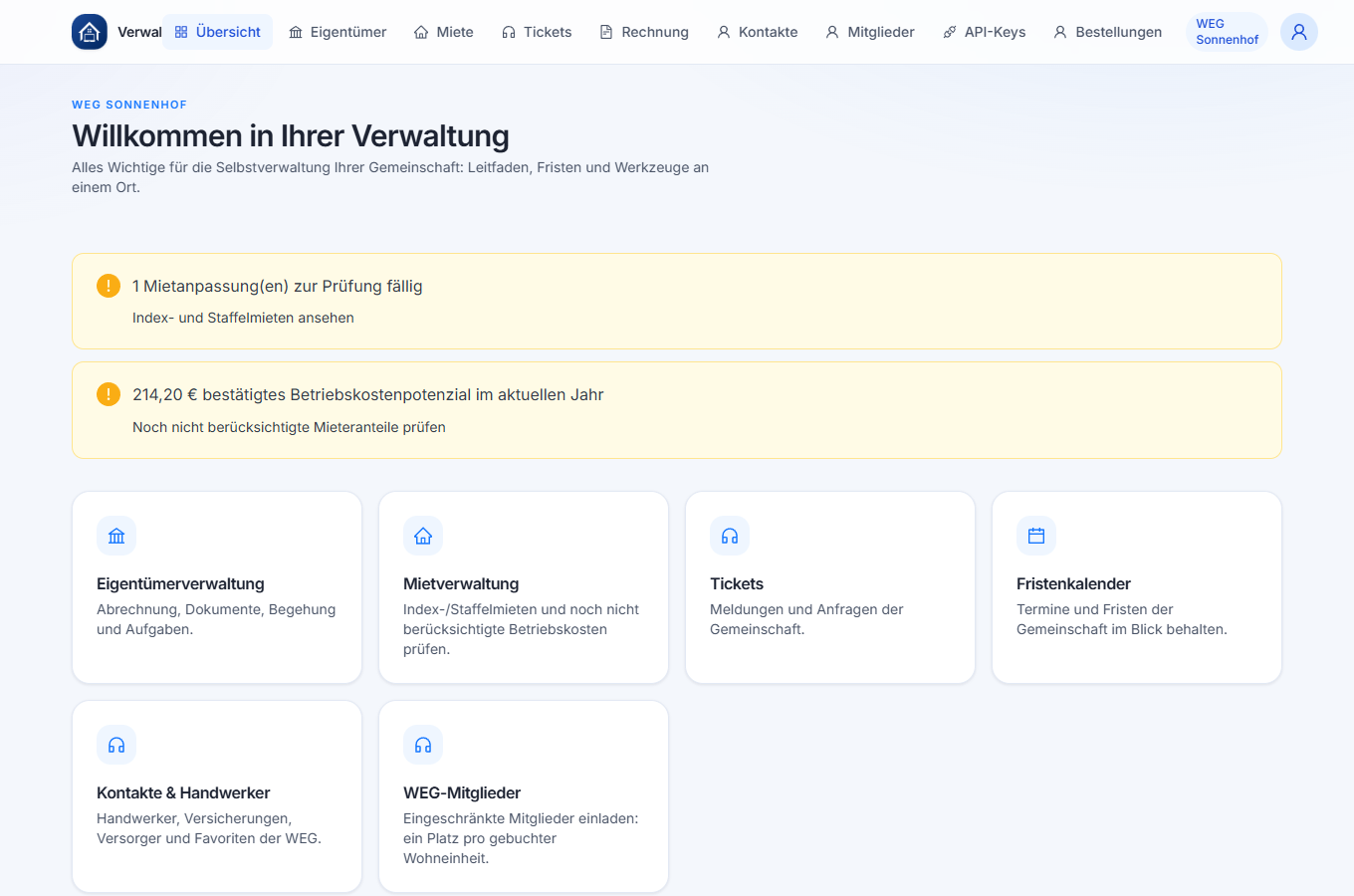
Melde dich unter app.grindler-ivs.de an. Die Übersicht zeigt den Leitfaden durch das Verwaltungsjahr, offene Aufgaben und anstehende Fristen. Erledigte Schritte hakst du ab, der Stand wird für alle gespeichert.
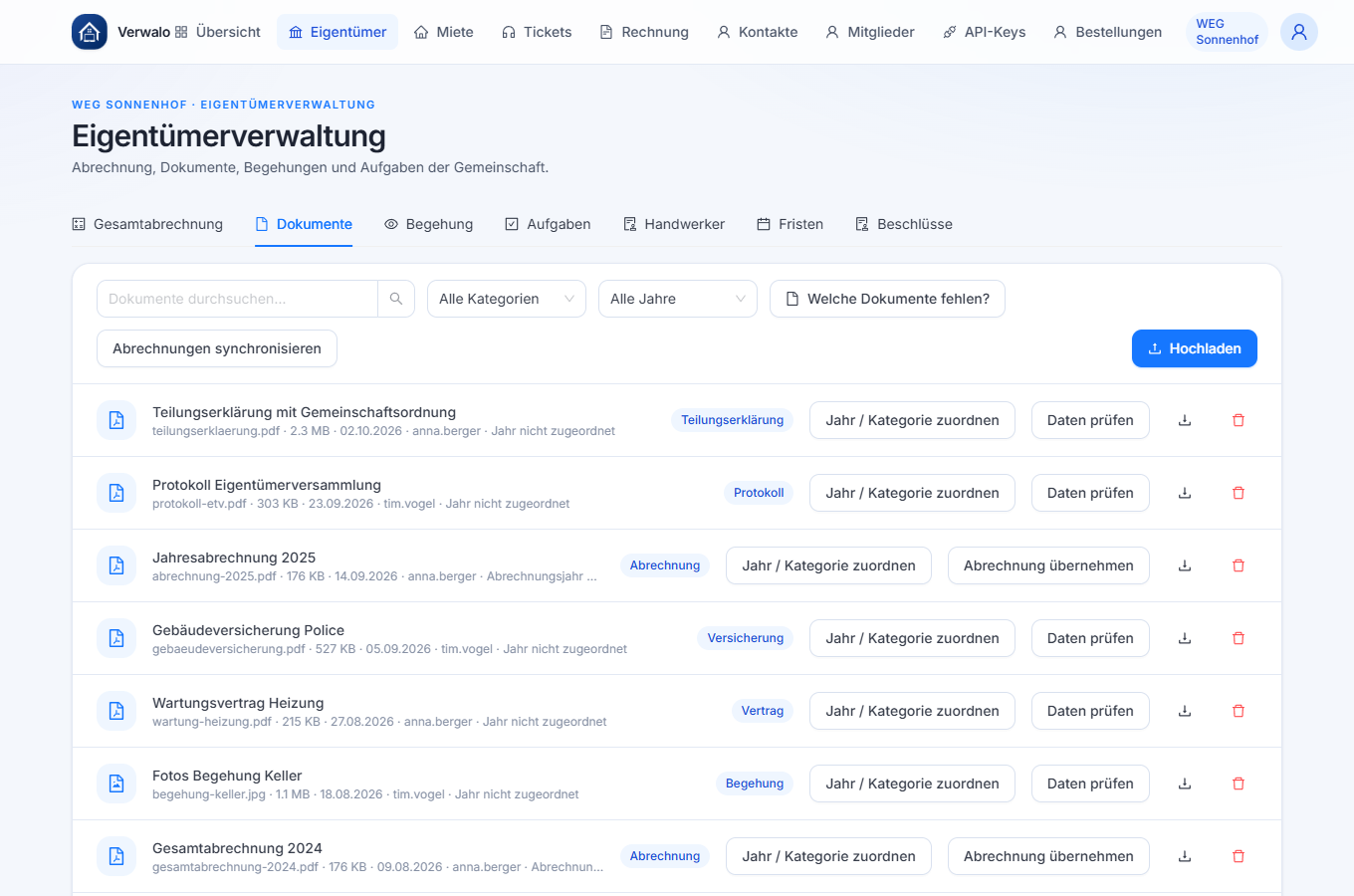
Lade Unterlagen mit Kategorie und optionalem Abrechnungsjahr hoch. Dein WEG-Admin kann bestehende Dateien zuordnen, erkannte Daten lokal prüfen und fehlende Kategorien anzeigen. Keine automatische Zahlung oder Inhaltsprüfung der Checkliste.
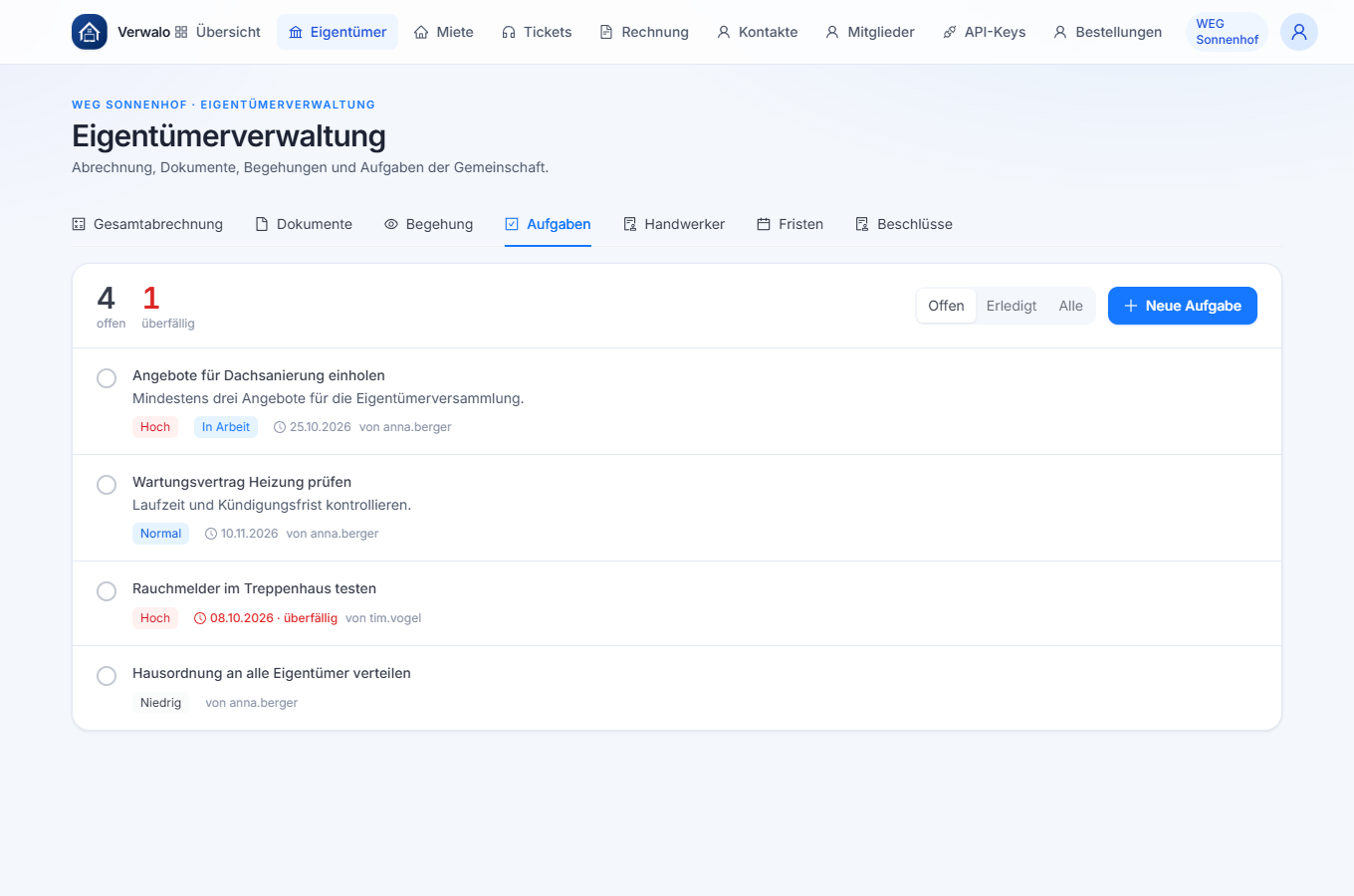
Lege Aufgaben an, setze Priorität und Fälligkeit. Wähle bei Bedarf einen gespeicherten Handwerker oder anderen Kontakt aus. Favoriten des Verwaltungsbereichs stehen zuerst; die Auswahl durchsucht auch Gewerk und Aufgabenbereiche.
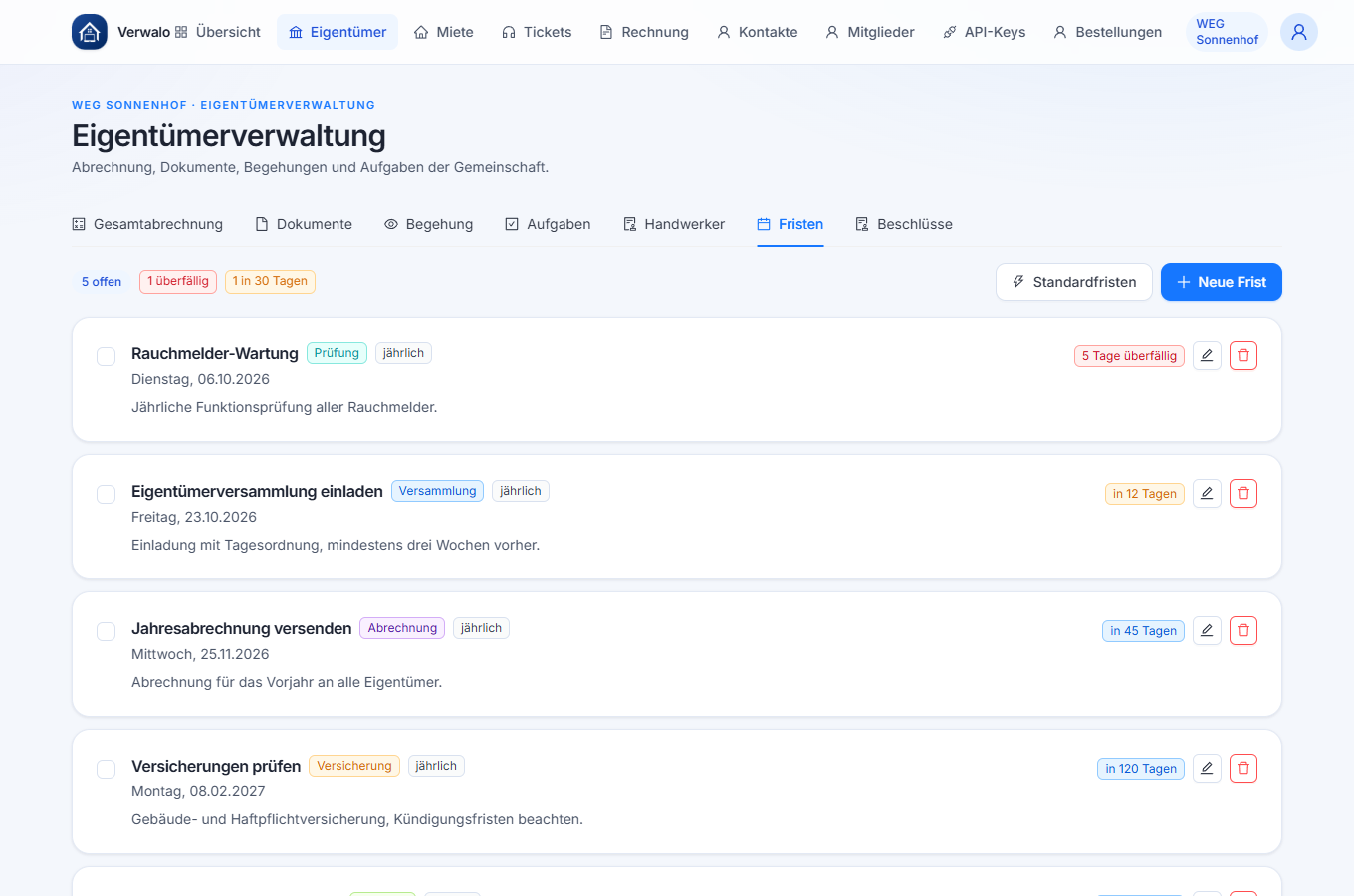
Trage Fristen ein oder lege mit einem Klick die Standardfristen an. Jährliche Fristen springen nach dem Erledigen automatisch ins nächste Jahr.
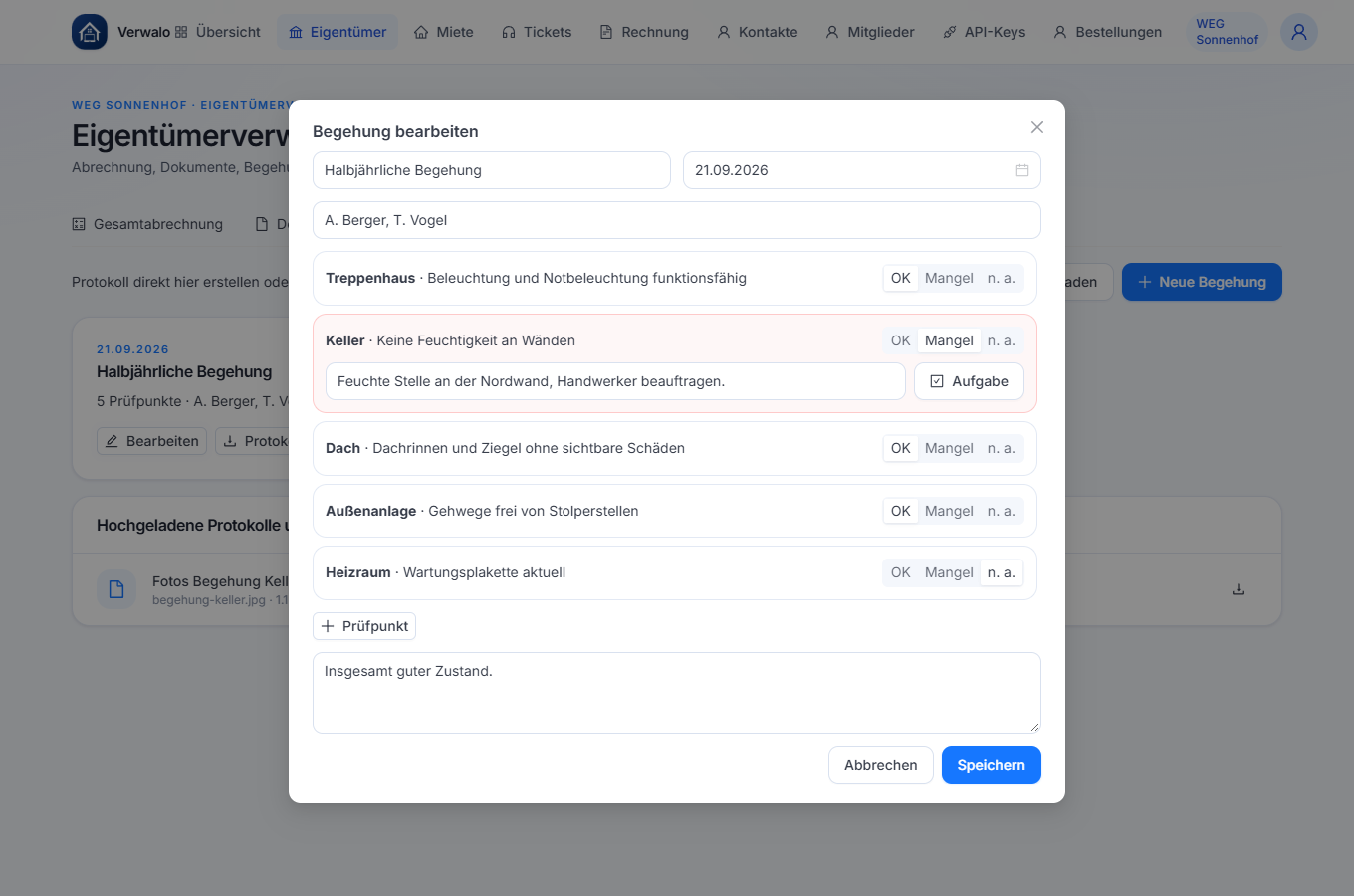
Gehe die Prüfpunkte durch und markiere sie als OK, Mangel oder nicht anwendbar. Bei einem Mangel erzeugst du mit einem Klick eine Aufgabe. Das Protokoll gibt es als PDF.
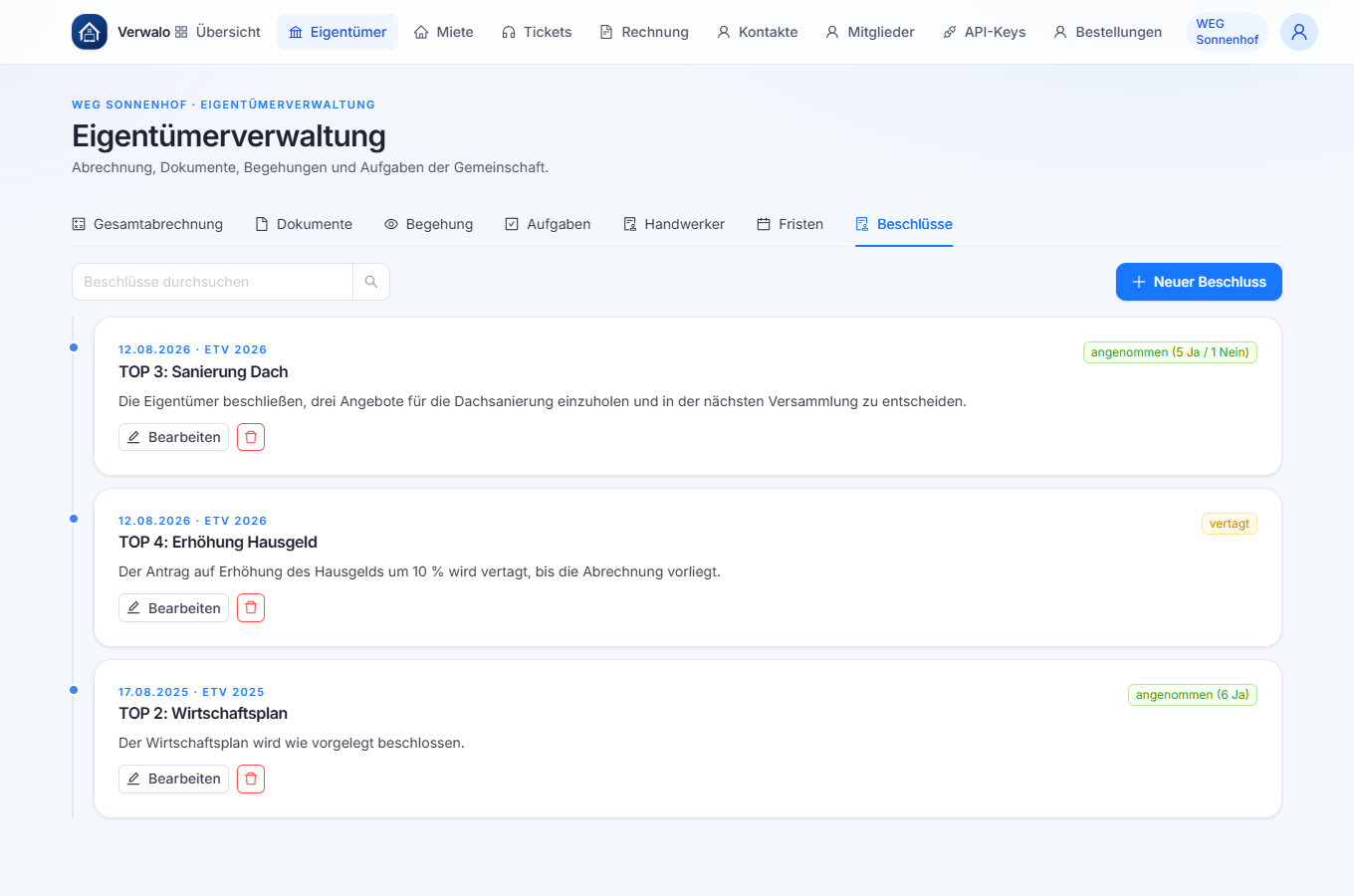
Dokumentiere Beschlüsse der Eigentümerversammlung in der Beschluss-Sammlung.
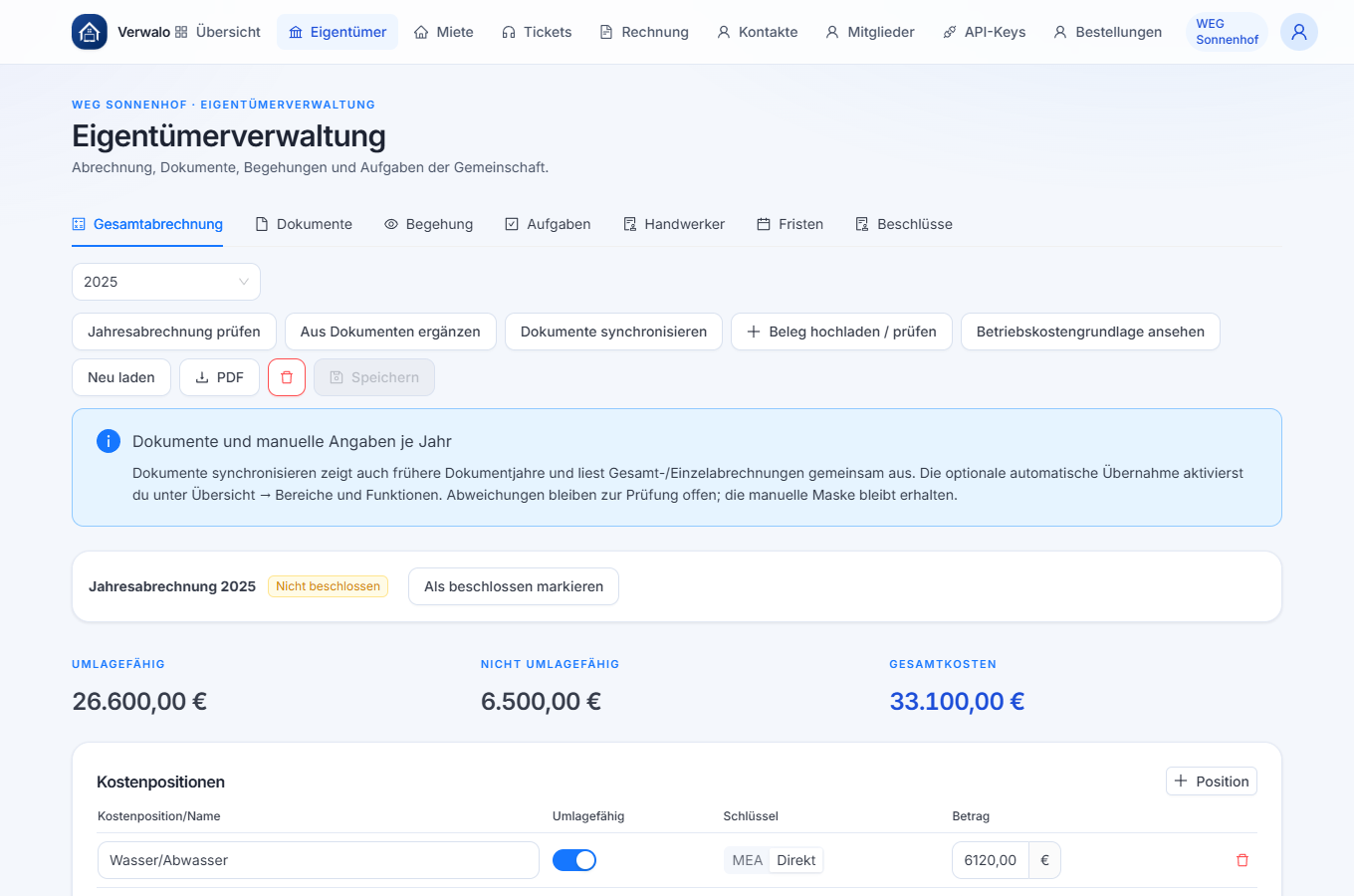
Als WEG-Admin erfasst du Kosten manuell oder ergänzt geprüfte Dokumentwerte. Wähle Umlagefähigkeit und Verteilung nach MEA oder direkt. Bestehende Eingaben bleiben ohne ausdrückliche Auswahl erhalten. Mitglieder können mitlesen.
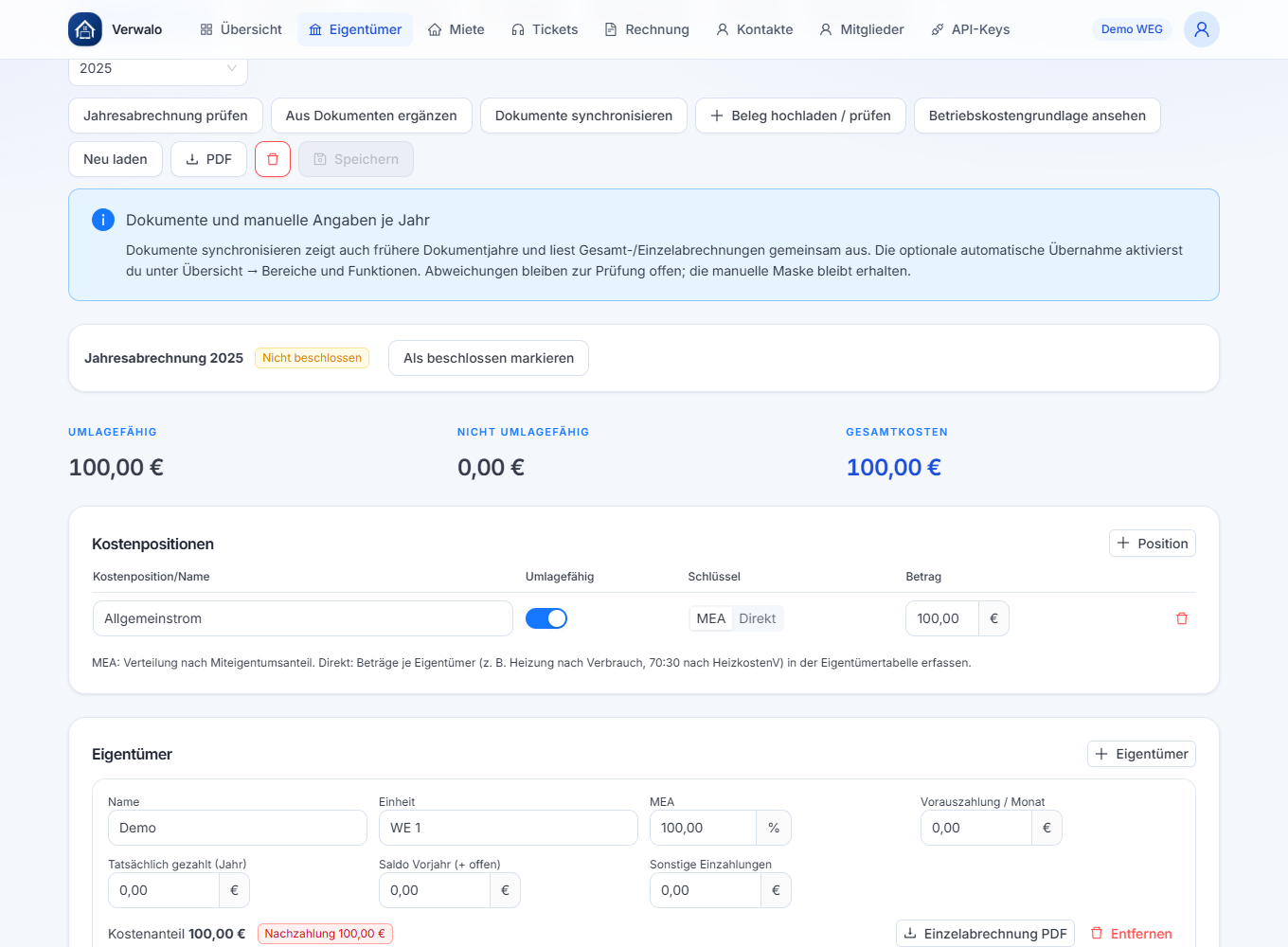
Trage Eigentümer, Anteile und Einzahlungen ein und speichere. „Einzelabrechnung PDF“ erstellt automatisch je Eigentümer eine Abrechnung mit Kostenanteilen, Zahlungen und Nachzahlung oder Guthaben. Bei ungespeicherten Änderungen ist der Download gesperrt. Prüfhinweise bleiben in der App, nicht im PDF.
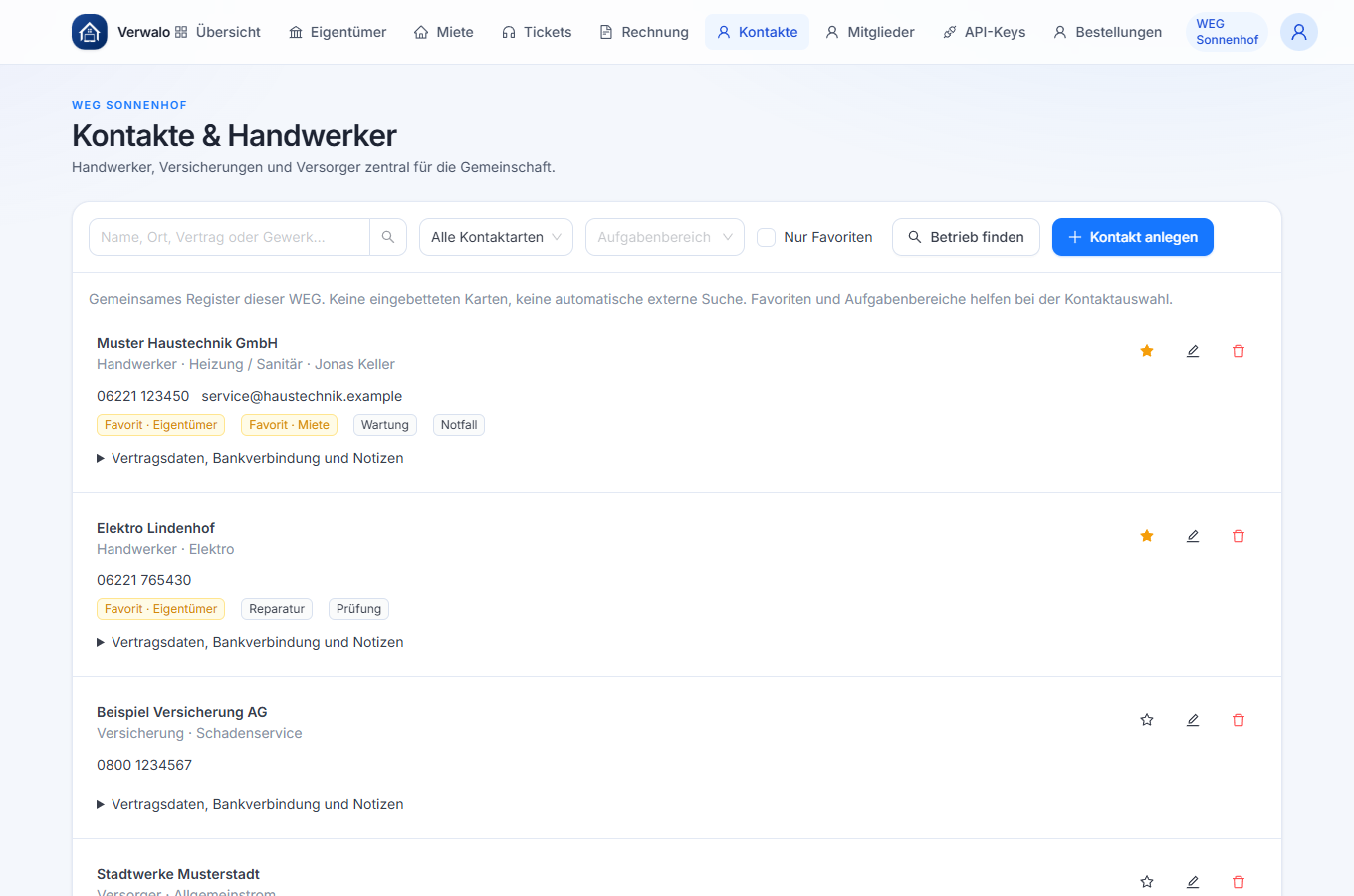
Dein WEG-Admin speichert Handwerker, Versicherungen und Versorger unter „Kontakte“. Favoriten erleichtern die Aufgabenzuordnung. „Betrieb finden“ öffnet eine externe Suche erst auf Klick.
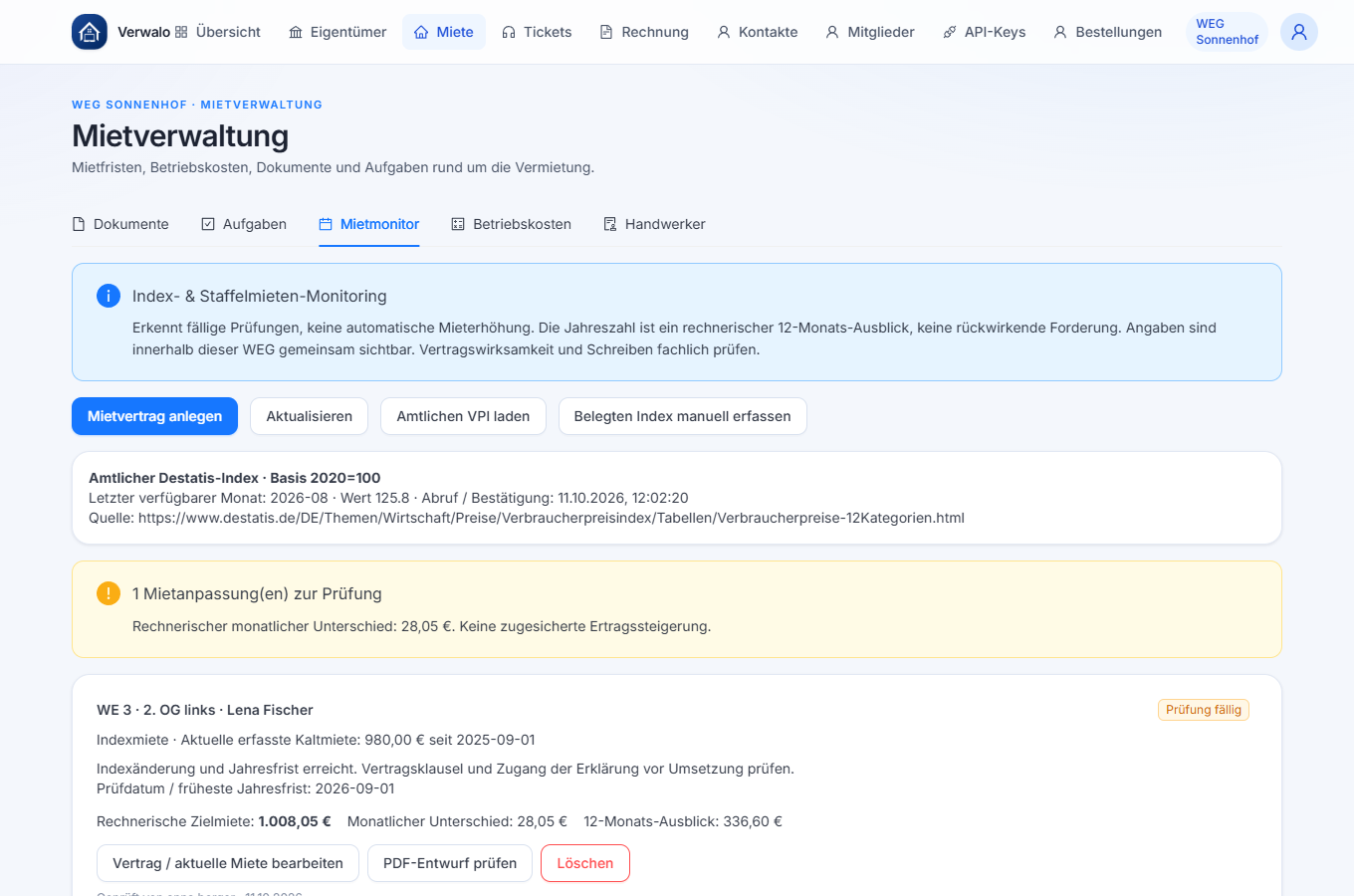
Unter „Miete → Mietmonitor“ prüft dein WEG-Admin Vertragsdaten, Indexwerte und Staffeltermine. Fällige Prüfungen und PDF-Entwürfe helfen dabei. Keine automatische Mieterhöhung; Voraussetzungen fachlich prüfen.
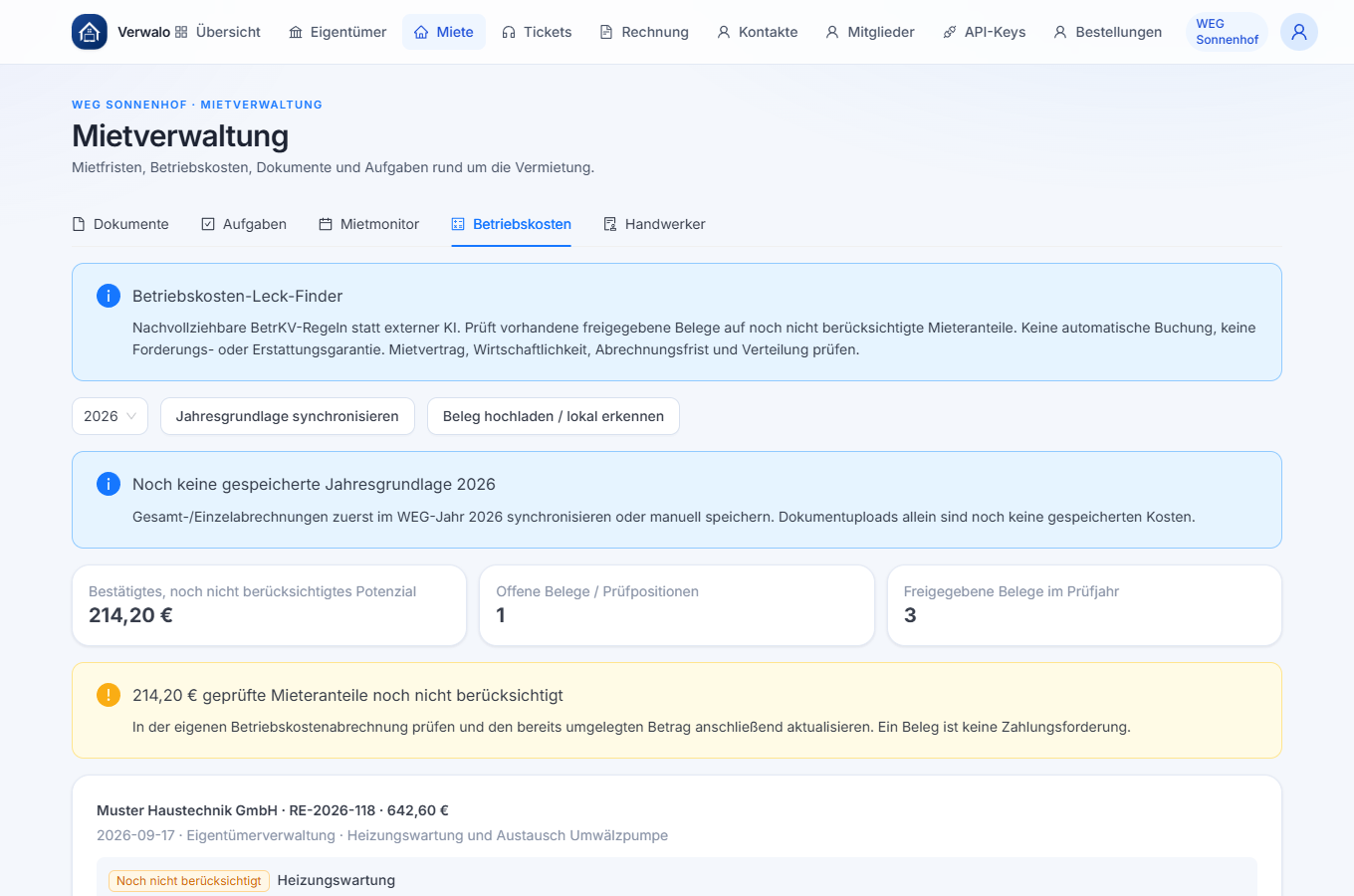
Unter „Miete → Betriebskosten“ prüft dein WEG-Admin Rechnungspositionen und Mieteranteile. Nach Freigabe erscheinen noch nicht berücksichtigte Beträge. Keine automatische Buchung; Umlage und Verteilung fachlich prüfen.
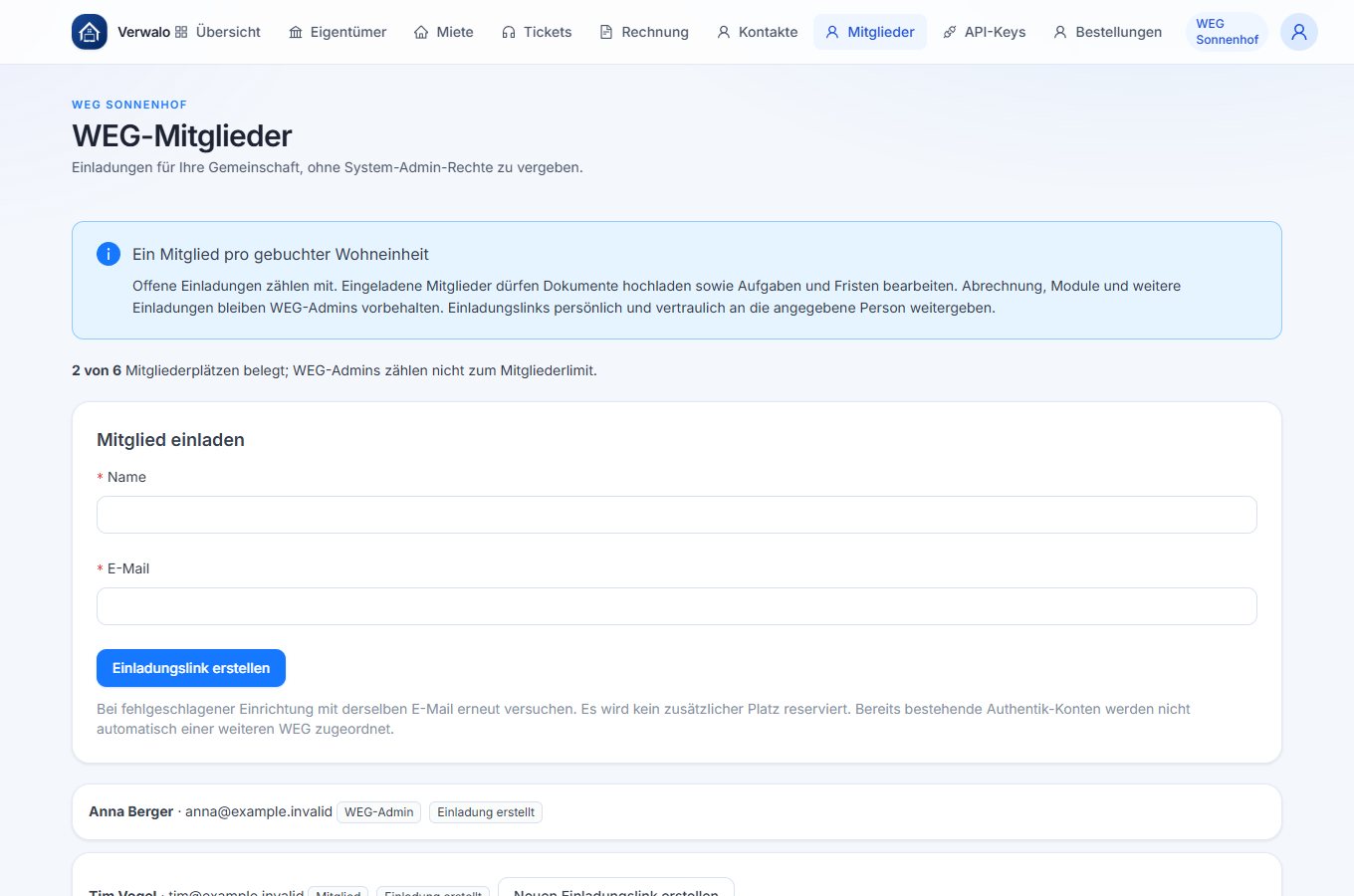
Nach PayPal und persönlicher Freigabe wird der Käufer WEG-Admin. Er gibt Mitgliedern eigene Einladungslinks: ein Platz pro Wohneinheit, offene Einladungen zählen mit. Mitglieder dürfen hochladen sowie Aufgaben und Fristen bearbeiten.
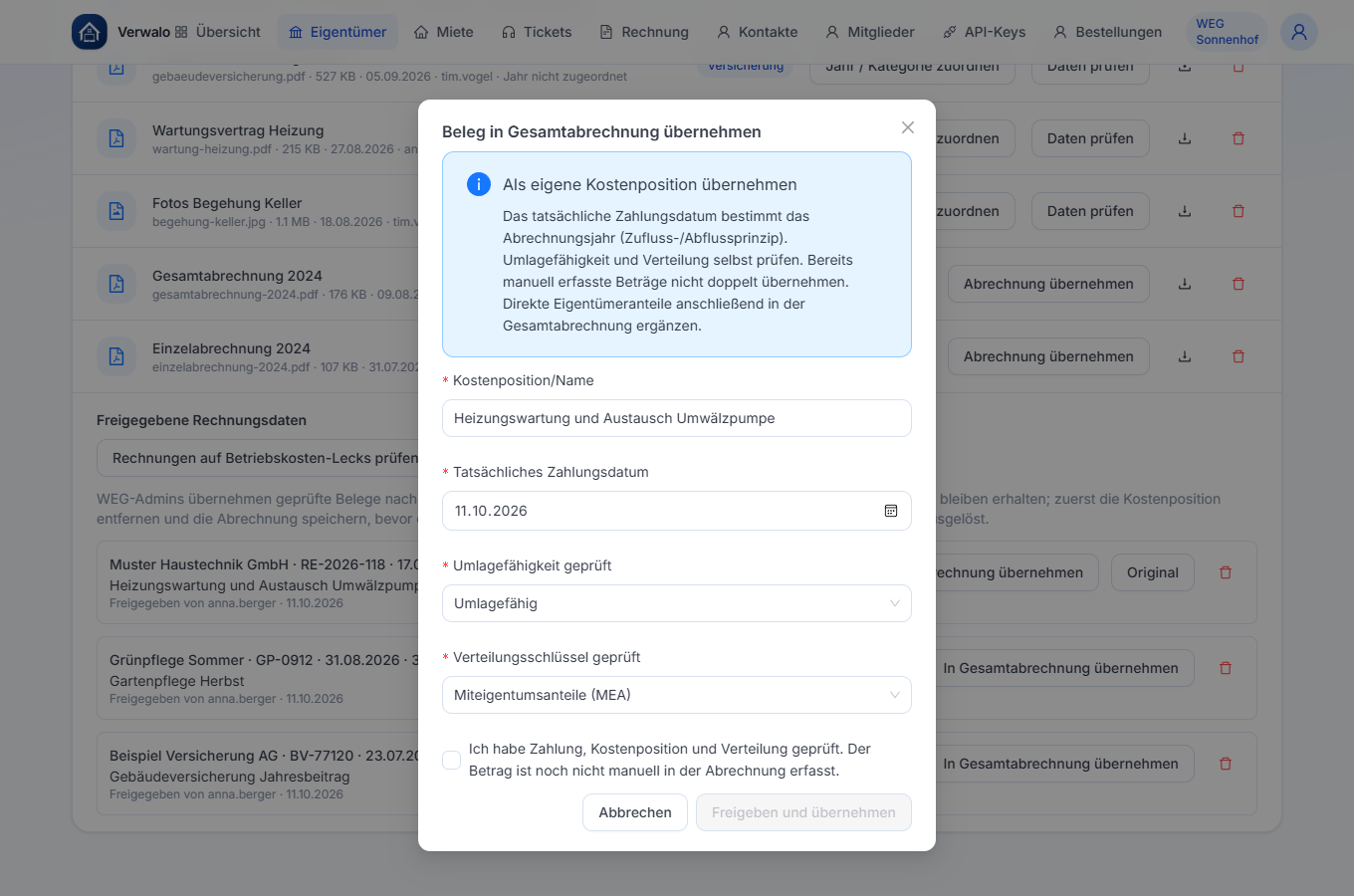
Dein WEG-Admin prüft Zahlungsdatum, Kostenposition/Name und Verteilung. Eine Freigabe übernimmt den Beleg ins Zahlungsjahr. Manuelle Eingaben bleiben erhalten. Bereits erfasste Beträge nicht doppelt übernehmen; direkte Eigentümeranteile ergänzen.
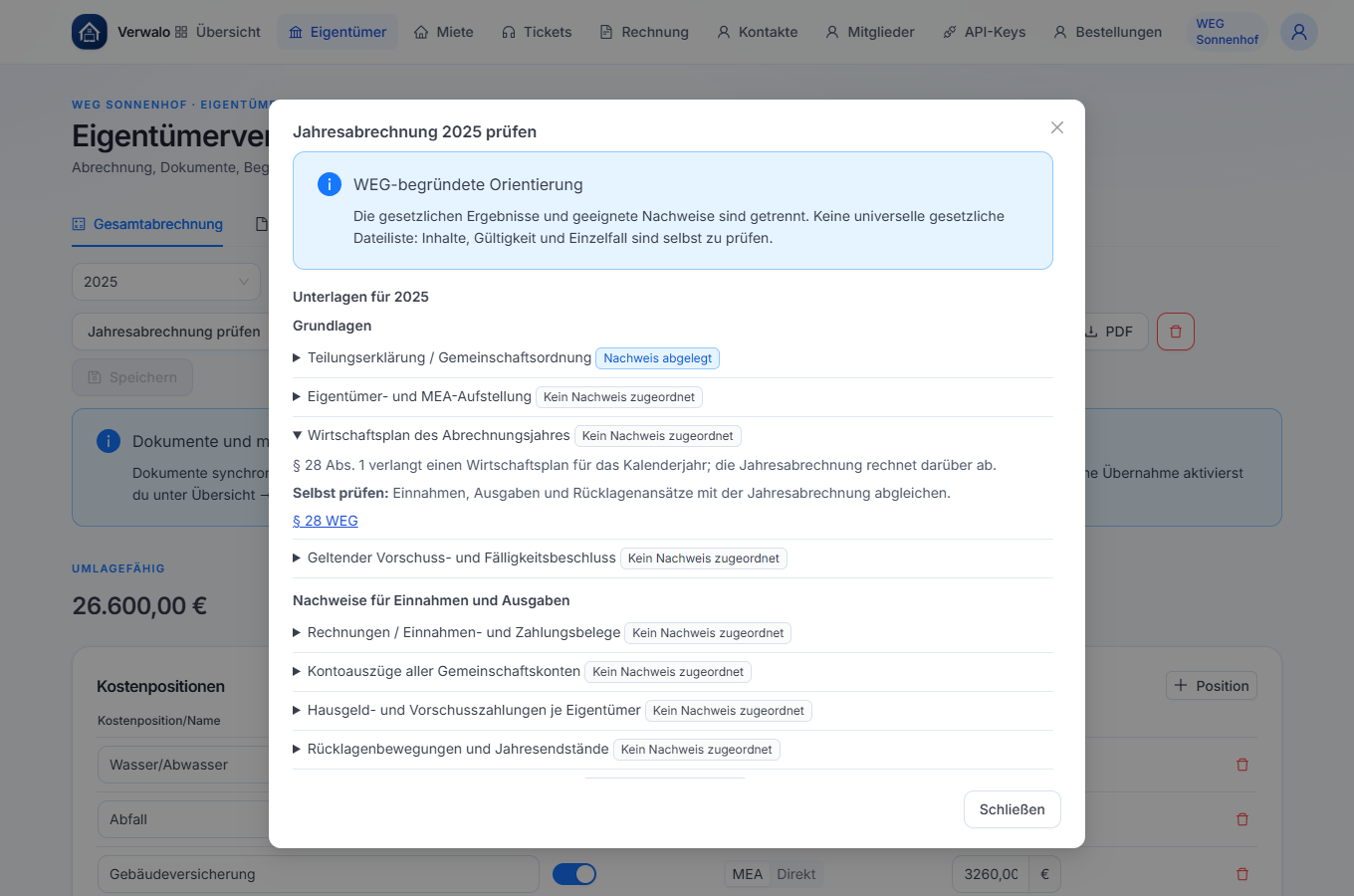
Wähle das Jahr und „Jahresabrechnung prüfen“. Die WEG-begründete Liste zeigt zugeordnete Nachweise, offene Angaben und fallbezogene Prüfungen. Klappe Einträge für Gesetzesstellen auf. Dokumentjahre ordnet dein WEG-Admin zu; Inhalte und Vollständigkeit prüfst du selbst.
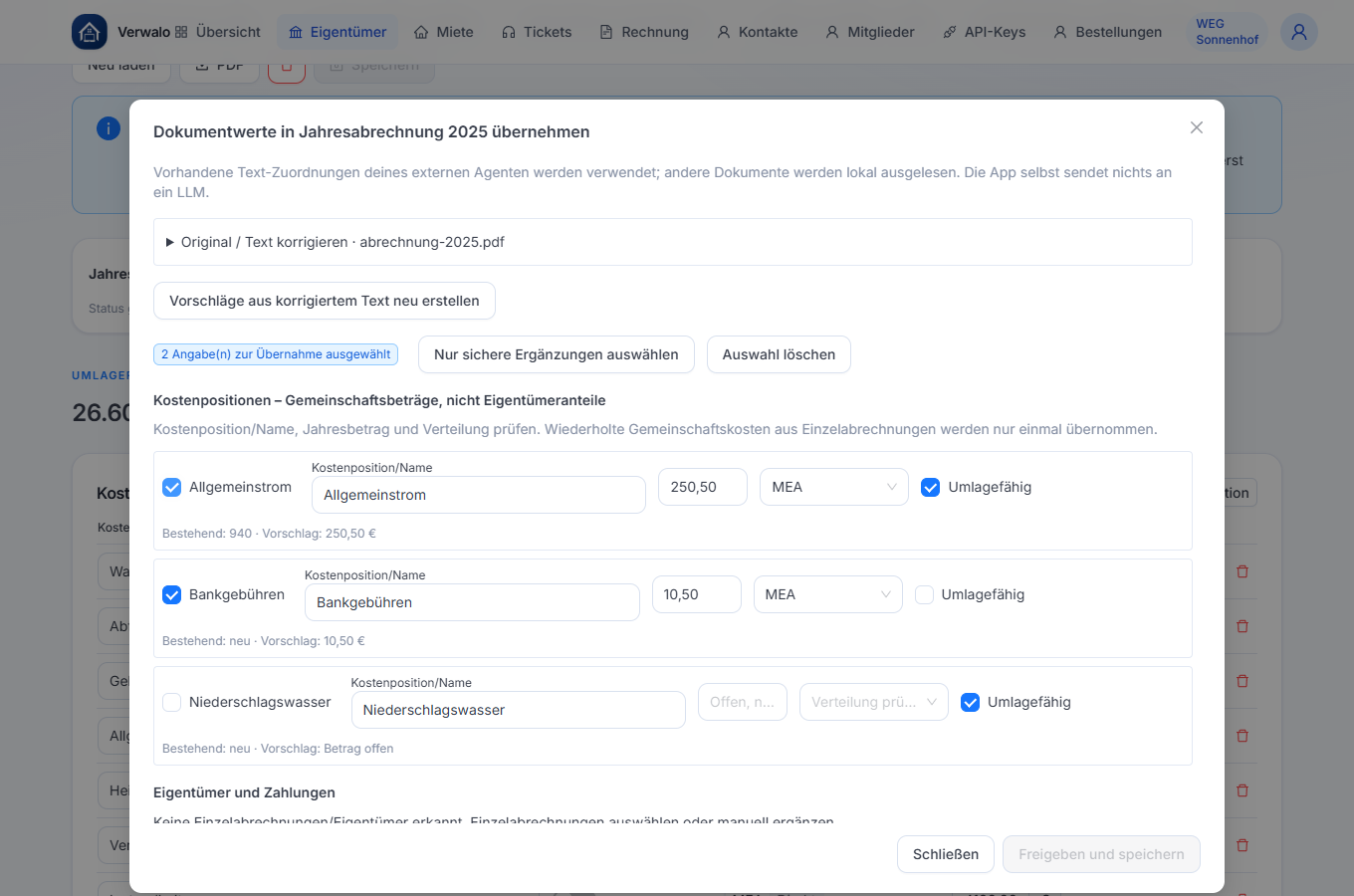
Gesamt- und Einzelabrechnungen sind je Jahr gemeinsam ausgewählt. Lokale Auslese oder Text-Zuordnungen deines externen Agenten füllen belegte Angaben vor. Prüfe Kostenposition/Name und Hinweise am Original. Fehlendes bleibt leer; abweichende Werte ersetzt du nur bewusst.
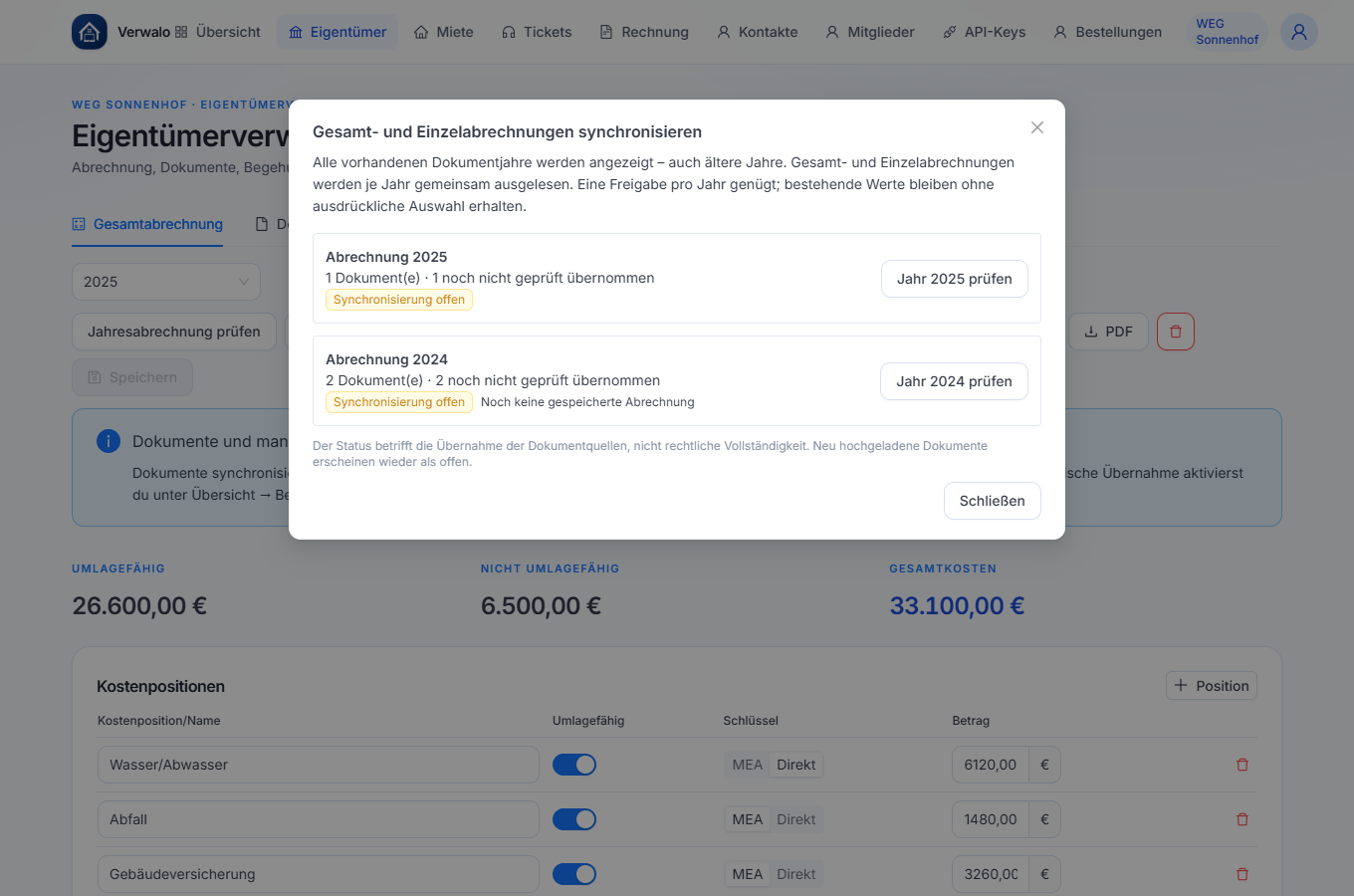
„Dokumente synchronisieren“ zeigt alle Dokumentjahre und offene Übernahmen. Wähle ein Jahr; Gesamt- und Einzelabrechnungen werden gemeinsam gelesen. Fehlende Jahresangaben erkennt die lokale Auslese und schlägt die Zuordnung vor.
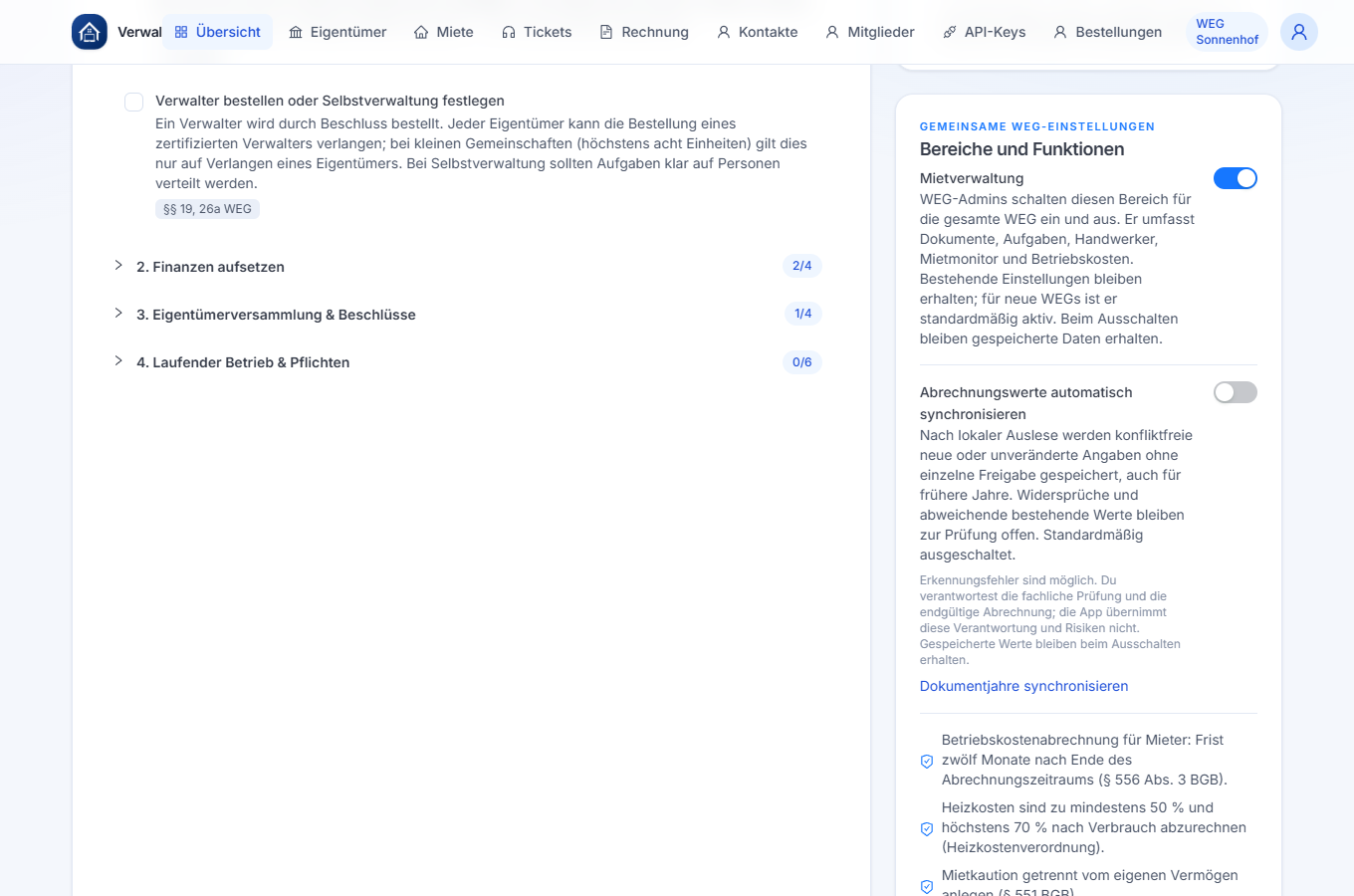
Als WEG-Admin aktivierst du unter „Übersicht → Bereiche und Funktionen“ die Abrechnungsautomatik. Nach Risikobestätigung speichert sie konfliktfreie Werte bei der Auslese ohne weitere Freigabe. Widersprüche bleiben offen. Prüfung und Verantwortung bleiben bei dir, nicht bei der App.
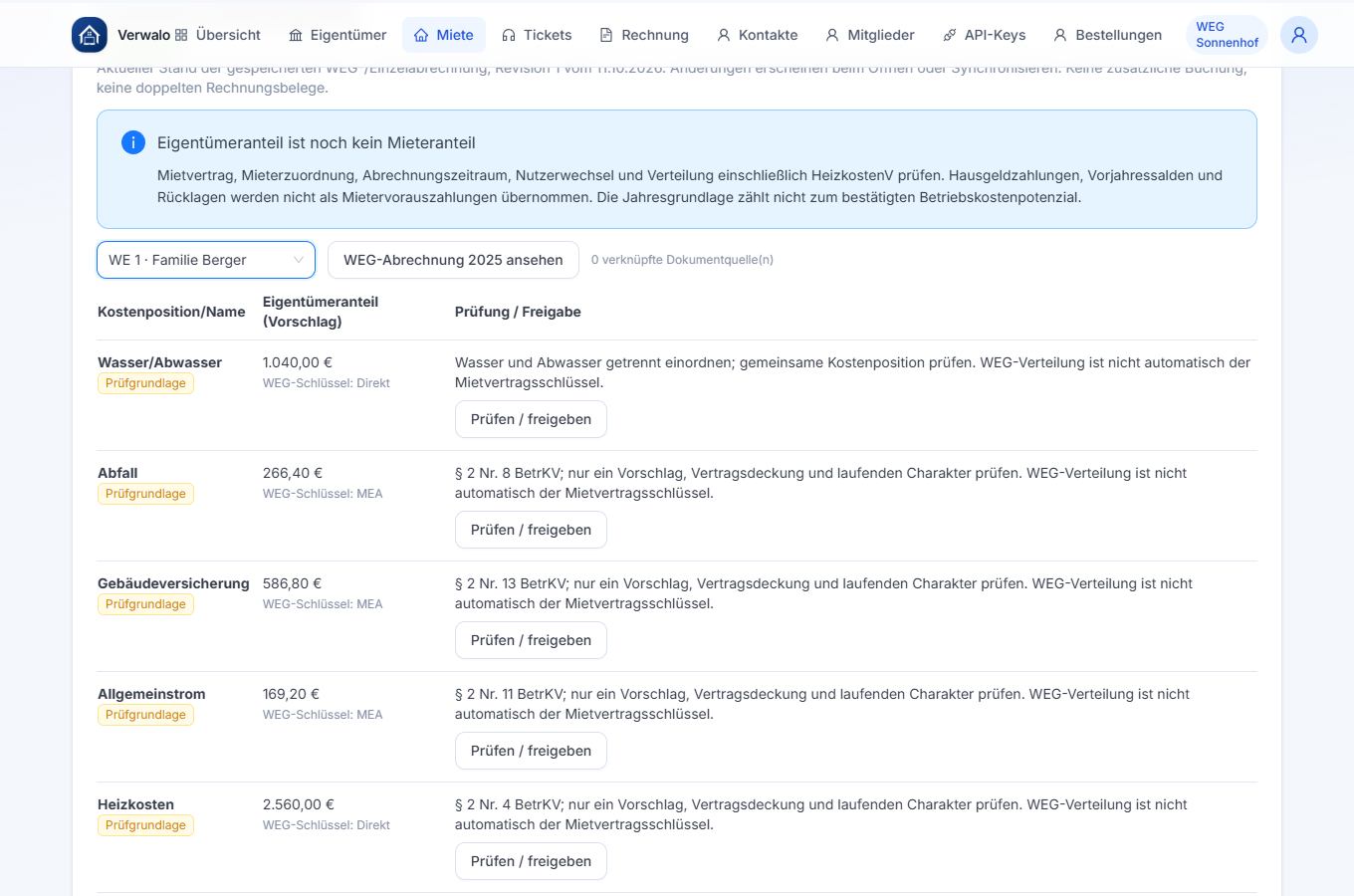
Unter „Miete → Betriebskosten“ erscheinen gespeicherte WEG-Abrechnungen auch für frühere Jahre. Wähle Jahr und Wohnung; „Jahresgrundlage synchronisieren“ lädt den aktuellen Stand. Eigentümeranteile sind Vorschläge, keine Mieterforderungen. Mietvertrag, Zeitraum und Verteilung prüfst du selbst.
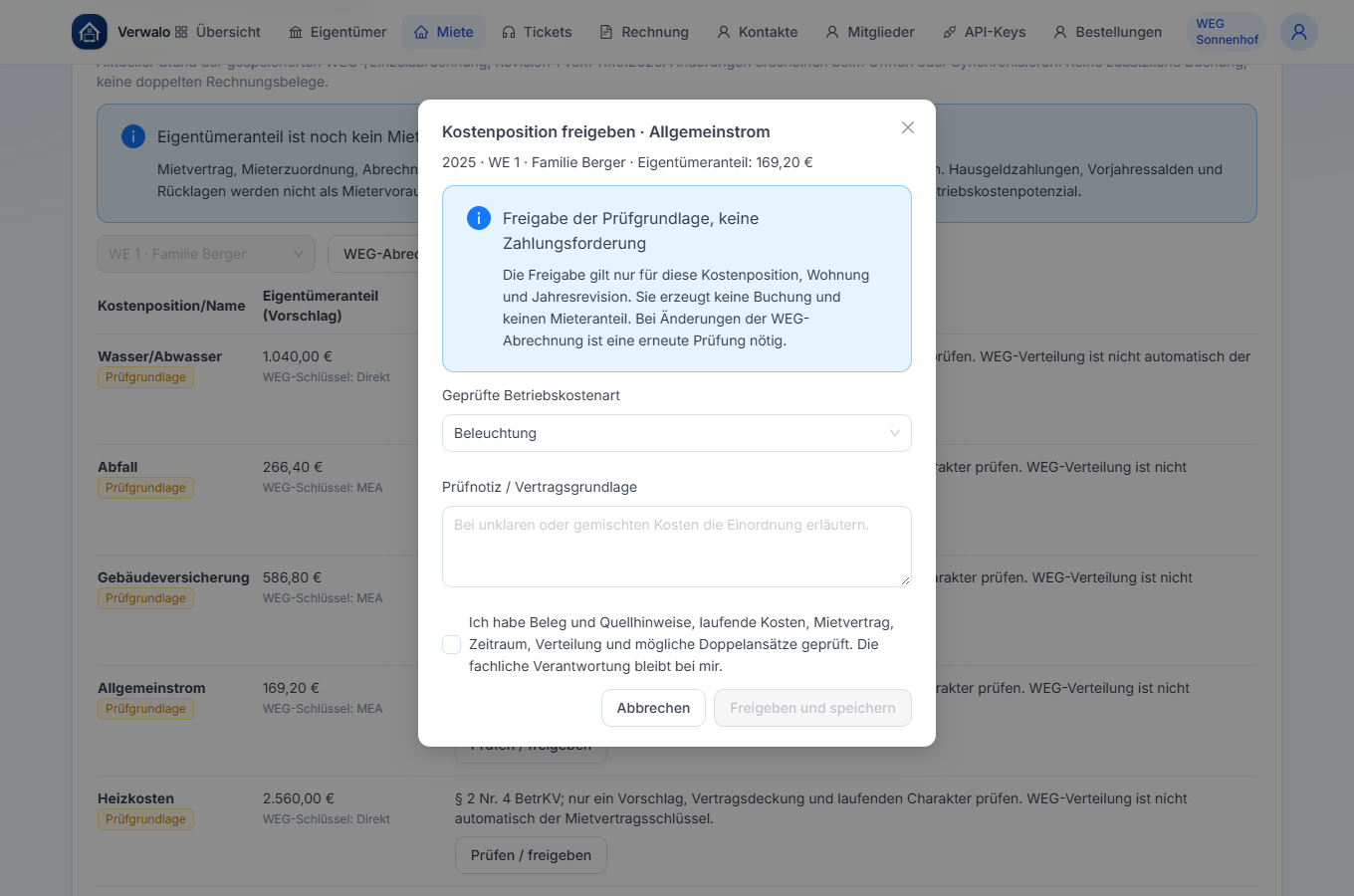
Wähle unter „Miete → Betriebskosten“ Jahr und Wohnung. Mit „Prüfen / freigeben“ prüfst du die einzelne Position und speicherst die Freigabe. Ändert sich die WEG-Abrechnung, erscheint „Erneut prüfen“. Die Freigabe erzeugt keine Mieterforderung.
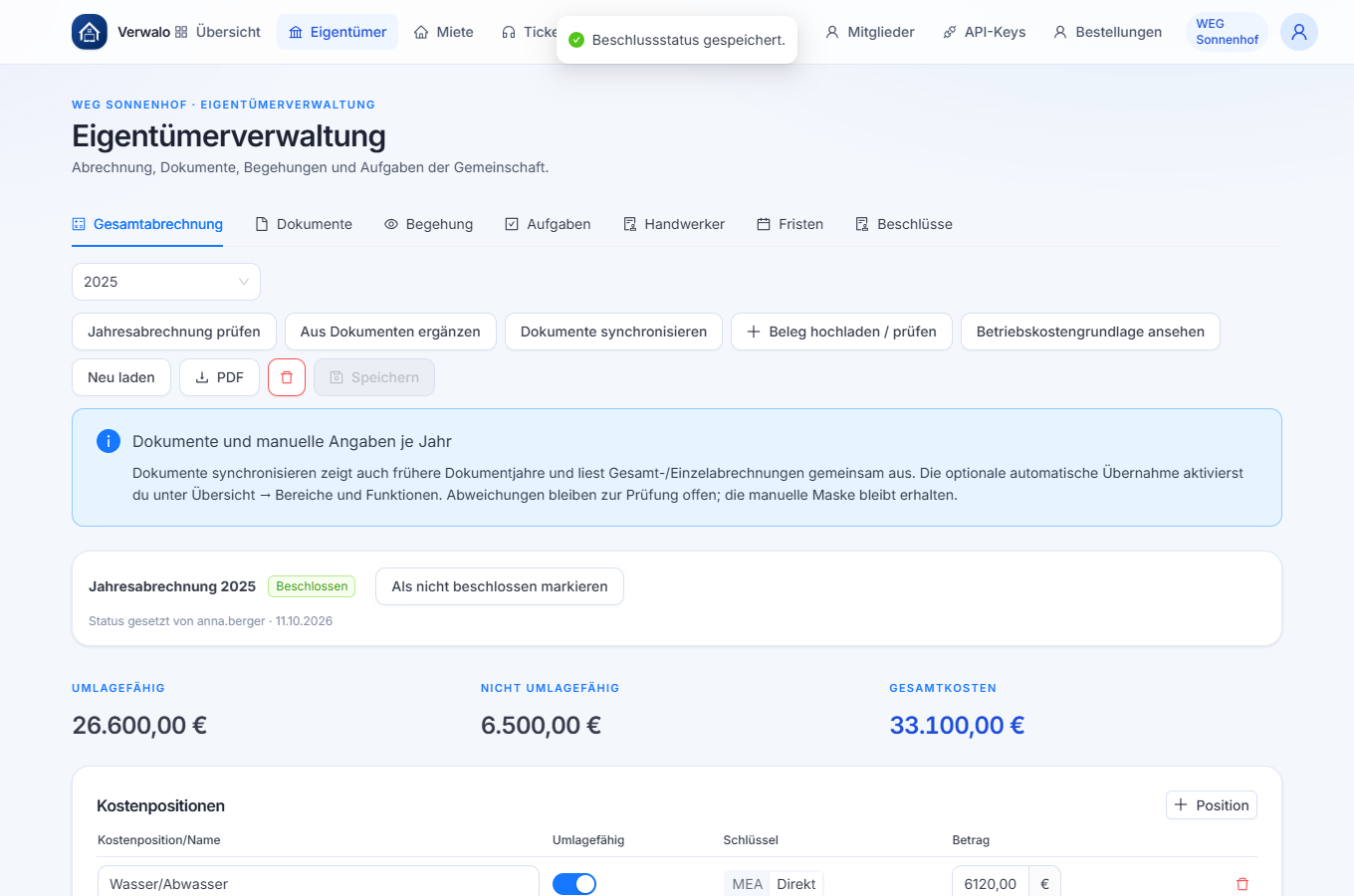
Jahresabrechnungen sind nach „Beschlossen“ und „Nicht beschlossen“ gruppiert. Dein WEG-Admin bestätigt den Status am ausgewählten Jahr. Nach Änderungen prüfst du den Beschlussbezug erneut. Die Kostenprüfung im Mieterbereich bleibt davon unabhängig.
Wähle Jahr und Wohnung. Jahresanteile sind vorausgefüllt; aktuelle Agentenvorschläge ergänzen belegte Angaben. Mit „Angaben aus dem Vorjahr übernehmen“ ergänzt du leere Stammdaten derselben Wohnung. Bei mehreren Abrechnungen wählst du die Mietpartei. Eigene Eingaben bleiben erhalten; Beträge, Vorauszahlungen und Zeiträume werden nicht übernommen. Stammdaten, Mietvertrag und Originale prüfen, dann speichern.
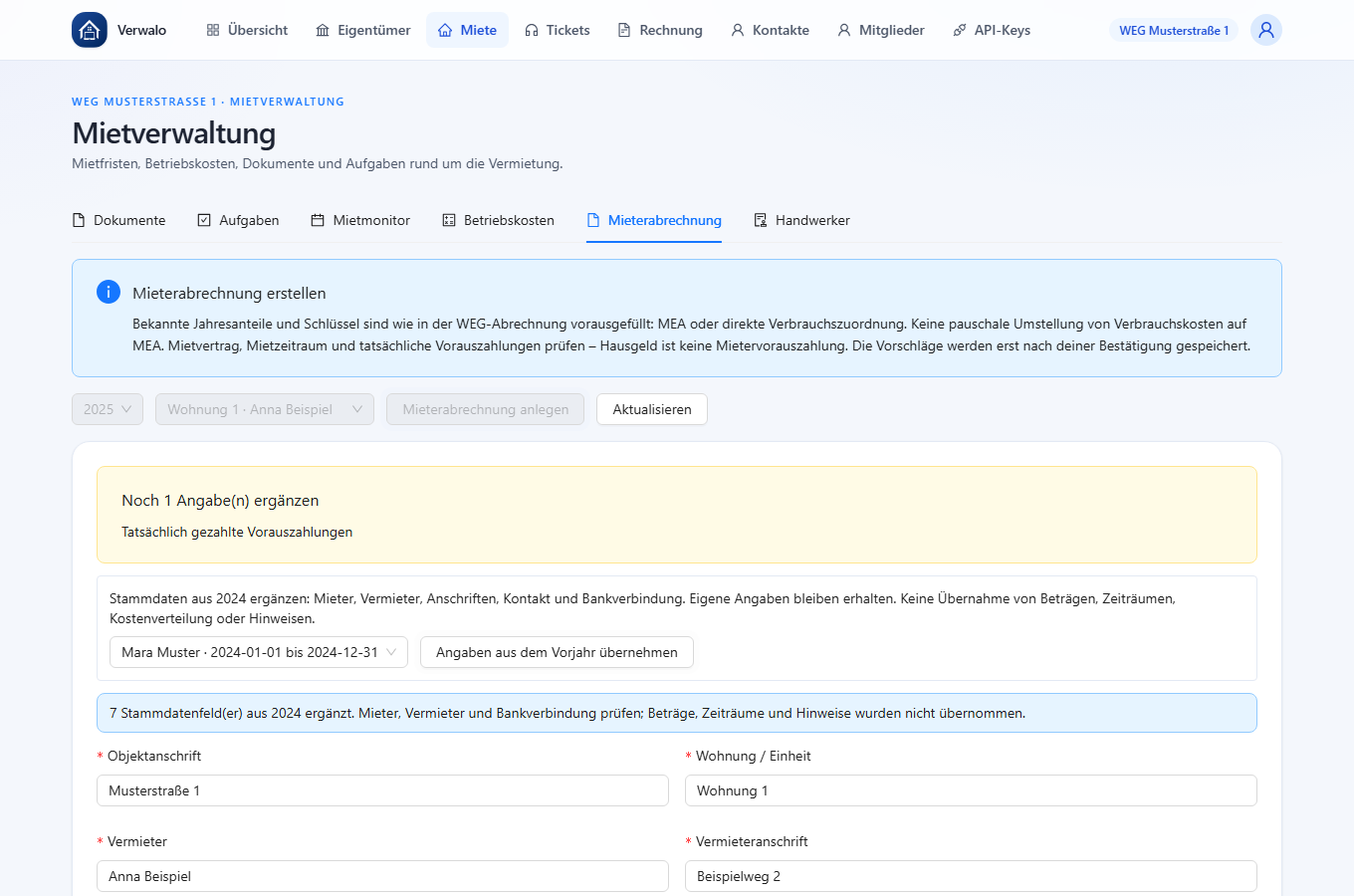
Die Übersicht zeigt Kosten, Vorauszahlungen und Nachzahlung oder Guthaben. Alle erzeugten PDFs nutzen einheitliche blaue Tabellen und Seitennummern. Mieter-, Gesamt- und Eigentümer-Einzelabrechnungen erscheinen ohne Entwurfskennzeichnung; automatische Prüfhinweise bleiben in der App. Mietanpassungen bleiben rechtlich zu prüfende Entwürfe. Ändert sich die WEG-Quelle, prüfst du Mieteranteile erneut. Teilzeiträume und Verbrauchskosten werden nicht pauschal gekürzt.
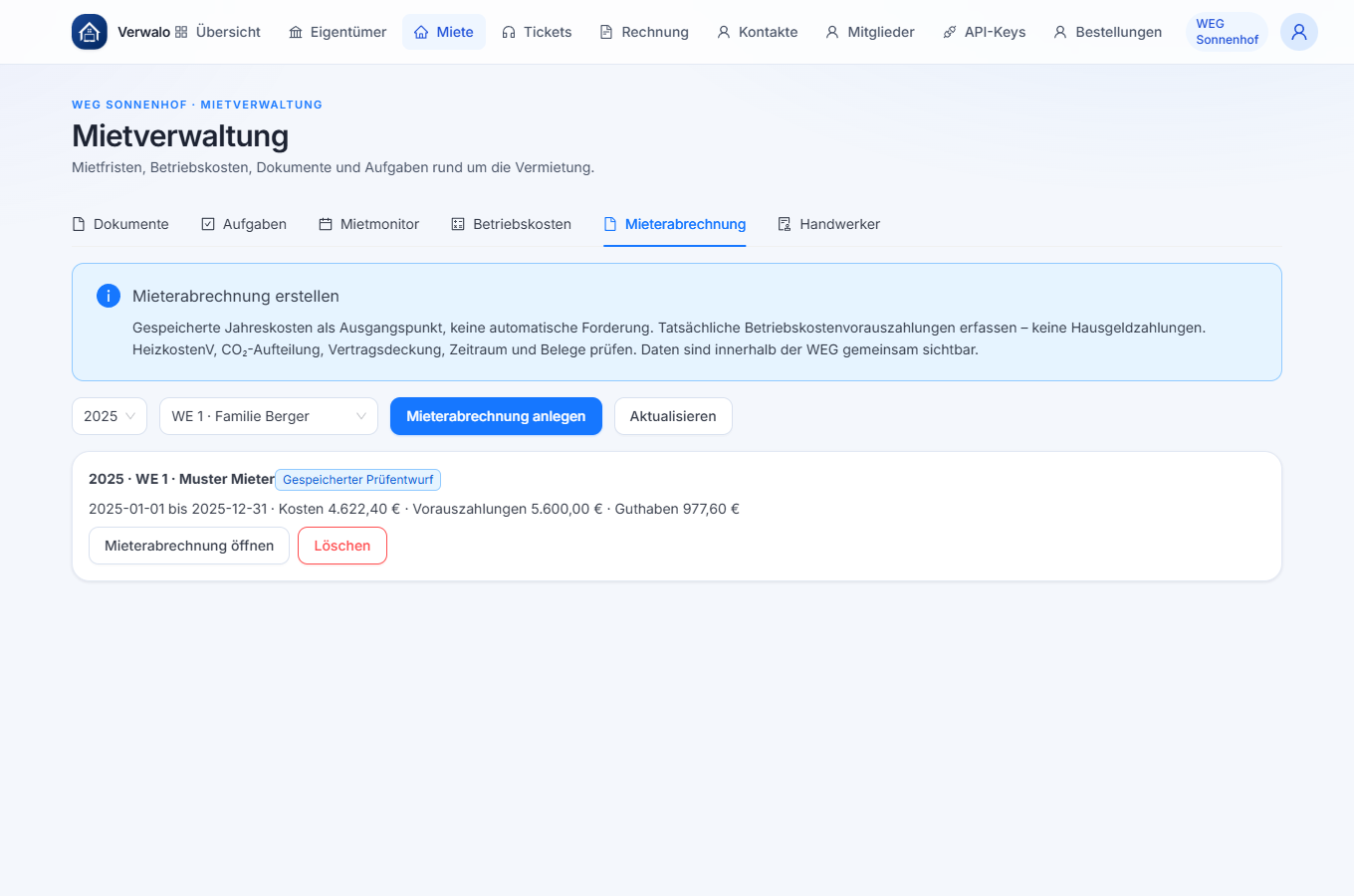
Dein externer Upload-Agent ordnet vorhandene Jahreswerte mit Textbelegen zu. Verwalo verwendet diese Vorschläge statt erneuter OCR. Mit aktivierter Automatik werden sichere Ergänzungen gespeichert; Konflikte und Fehlendes bleiben offen. Original prüfen; API-Anleitung beachten.
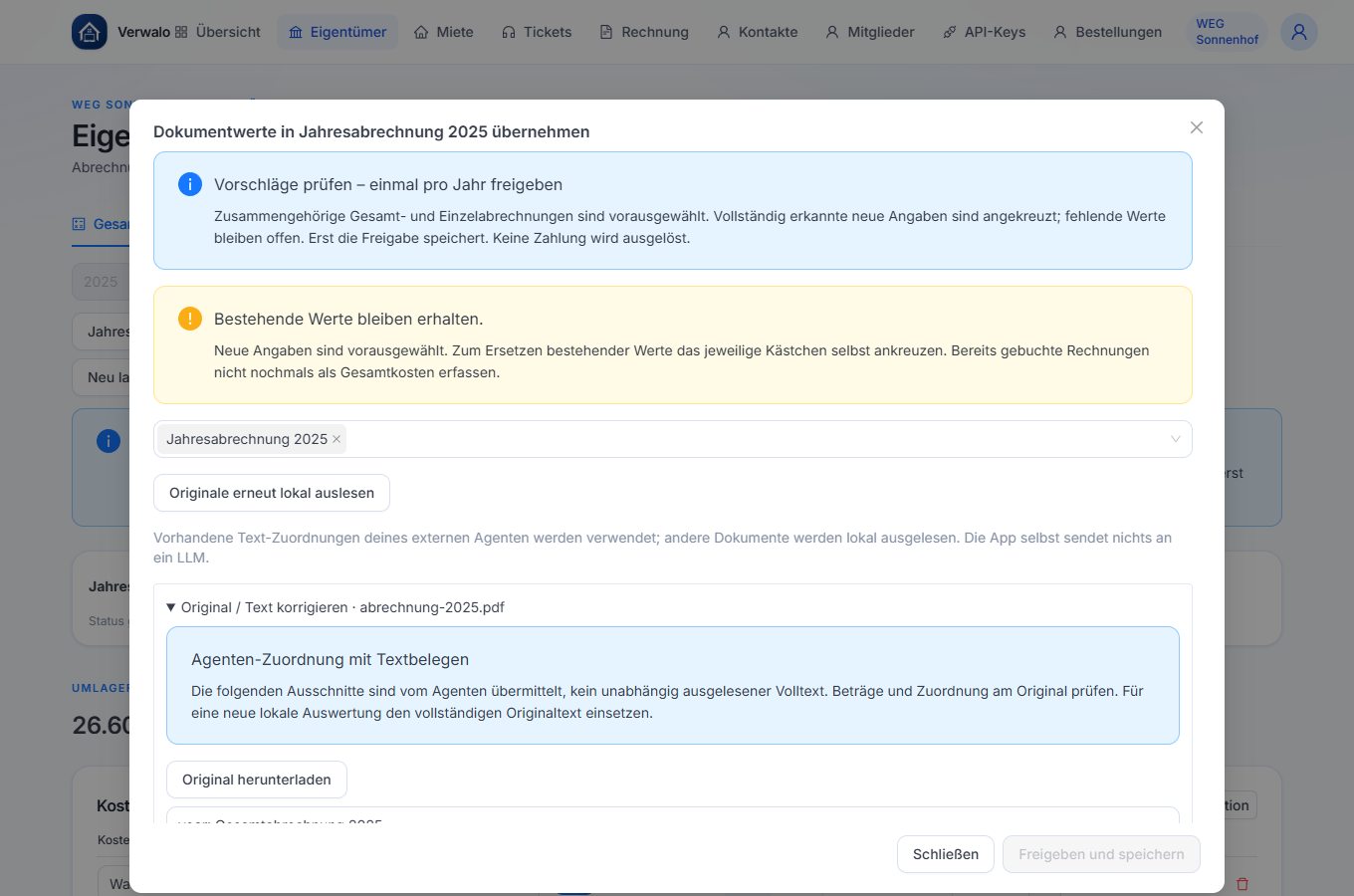
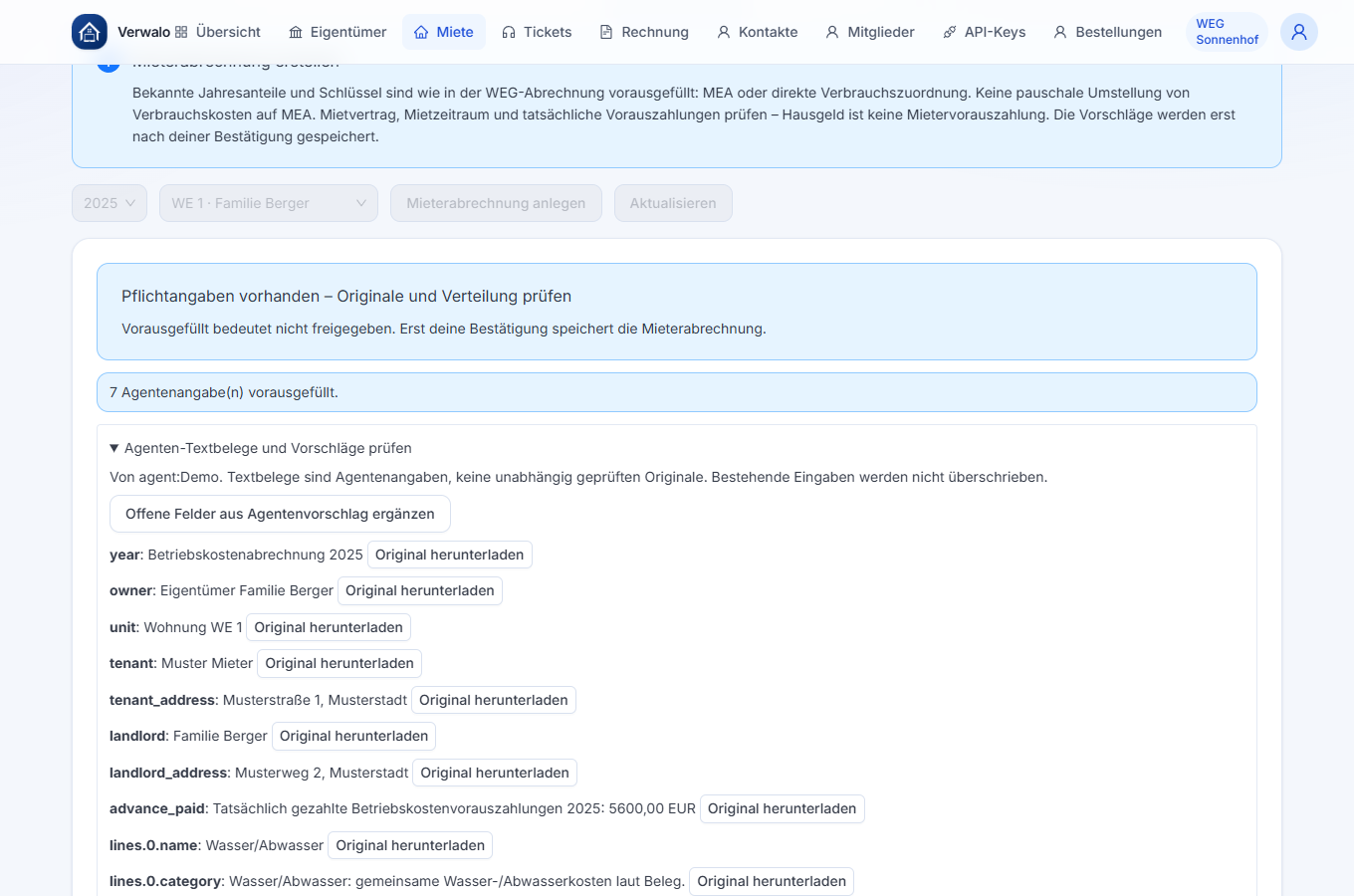
Dein externer Agent belegt vorhandene Angaben mit Dokumentausschnitten. Neue Formulare übernehmen aktuelle Entwürfe; eigene Eingaben bleiben erhalten. Unter „Agenten-Textbelege“ prüfst du die Originale. Fehlende oder veraltete Zahlungsdaten bleiben offen. Keine automatische Forderung; API-Anleitung beachten.
 Verwalo